
突然ネットが繋がらなくなったとき、真っ先に気になるのは「うちだけの問題なのか、プロバイダ側の障害なのか」という点ではないでしょうか。これがわからないと、ルーターを何度再起動しても意味がなかったり、逆にプロバイダの復旧を待つだけで実は自宅側の簡単な問題だったり、時間をムダにしてしまいます。
じつは、手元のスマホのモバイル回線を使えば、この切り分けはおよそ30秒で終わります。この記事では、特別な知識や道具がなくても、「今すぐ原因の方向だけ見極めたい」という場面で使える確認手順を整理します。
- ネットが繋がらなくなって、プロバイダの障害なのか自宅の問題なのか判断がつかない人
- パソコンやルーターに詳しくなくても、まず自分で原因の方向を絞りたい人
- プロバイダへの問い合わせや修理依頼の前に、無駄足を減らしたい人
逆に、ネットワーク機器の詳しい設定方法や、回線速度のチューニングを知りたい人には物足りない可能性があります。

なぜ「プロバイダ障害か自宅の問題か」を最初に見分ける必要があるのか
原因の方向が違えば、やるべきことがまったく変わるからです。プロバイダ側の障害であれば、自宅のルーターをいくらいじっても復旧しません。反対に、自宅のルーターやケーブルの問題であれば、プロバイダの障害情報ページをいくら眺めても解決には近づきません。
たとえば、ルーターの電源を抜いて5分待ち、差し直して再起動し、それでもダメだからもう一度やり直す。この作業を30分繰り返してからプロバイダの障害情報を見たら「2時間前から大規模障害が発生中」と書いてあった——という経験をした人は少なくないはずです。逆のパターンもあります。「障害かな」と思って半日放置していたら、実はルーターのLANケーブルが抜けかけていただけだった、というケースです。
最初の30秒で方向だけ見極めておけば、どちらのパターンでも無駄な時間を省けます。そしてこの見極めに使う道具が、ほとんどの人がすでに持っているスマホのモバイル回線です。
スマホのモバイル回線で30秒で切り分ける手順
やることは3ステップだけです。特別なアプリも、ネットワークの知識も要りません。
ステップ1:スマホのWi-Fiをオフにする
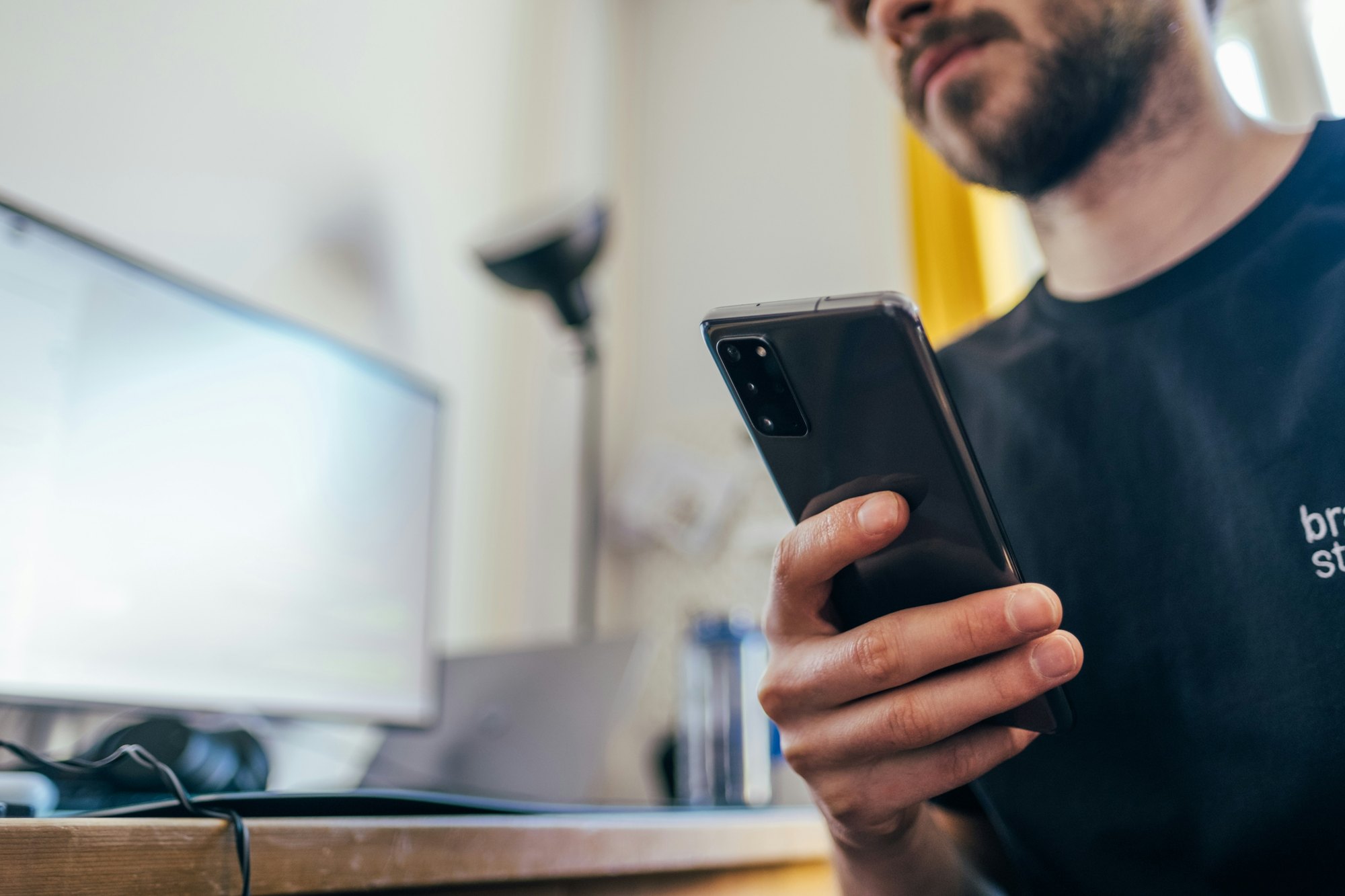
まず、スマホの設定画面やコントロールセンターからWi-Fiを切ります。Wi-Fiが繋がったままだと、自宅の回線を経由してしまうので切り分けになりません。画面の上部にWi-Fiのアイコンが消え、「4G」や「5G」などモバイル回線の表示に切り替わっていることを確認してください。
iPhoneならコントロールセンターのWi-Fiアイコンをタップ、Androidなら通知バーを下に引いてWi-Fiのタイルをタップするのが手早い方法です。このとき、機内モードをオンにしてしまうとモバイル回線まで切れてしまうので注意してください。
ステップ2:モバイル回線でウェブサイトを開く
Wi-Fiを切った状態で、ブラウザからGoogleやYahoo!など適当なサイトを開きます。ここでページが普通に表示されれば、インターネットそのものは生きています。つまり、問題があるのはプロバイダか自宅のルーター周りだと方向が絞れます。
反対に、モバイル回線でもサイトが開けない場合は、スマホ側の問題(データ通信量の上限に達している、SIMの不具合など)か、アクセス先のサイト自体が落ちている可能性があります。この場合は別のサイトも試してみてください。複数のサイトがモバイル回線で問題なく開けるなら、インターネットの大元は正常だと判断できます。
ステップ3:結果から「次にやること」を決める
モバイル回線でサイトが開ける場合、問題は「自宅からプロバイダまでのどこか」にあります。この場合の次のアクションは2つに分かれます。
- プロバイダ障害の確認 契約しているプロバイダの障害情報ページをモバイル回線で開き、自分の地域で障害が報告されていないか見る。NTTのフレッツ光を使っている場合は、プロバイダとは別にNTT東日本・西日本の工事・故障情報ページも確認する
- 自宅機器の確認 障害情報が出ていなければ、ルーターやONU(光回線の終端にある機器)のランプ状態を見て、自宅側の問題を疑う
この順番が大事です。先にプロバイダの障害情報を確認するほうが効率がよい理由は、障害が起きていればルーターを触る必要がまったくないからです。障害情報の確認は1分もかかりません。障害が出ていないことを確認してから、ルーターの再起動やケーブルの抜き差しに進むと、作業にムダがなくなります。
プロバイダ障害だとわかったとき・自宅の問題だとわかったときの動き方
切り分けができたあとの行動も、方向によって変わります。それぞれの場合にやるべきこと・やっても意味がないことを整理しておきます。
プロバイダ障害だった場合
基本的には復旧を待つしかありません。ただし、待っている間にもできることはあります。
- 障害情報ページをブックマークしておく 契約プロバイダの障害情報ページのURLを、スマホのブラウザにブックマークしておくと次回からすぐ開ける。OCN、So-net、BIGLOBE、ぷららなど主要プロバイダはそれぞれ障害情報の専用ページを持っている
- X(旧Twitter)で同じ地域の状況を確認する プロバイダ名と「繋がらない」で検索すると、同じ障害に遭っている人の投稿がリアルタイムで見つかることが多い。公式の障害情報ページより早く状況がわかる場合もある
- 急ぎの作業はスマホのテザリングで対処する ノートパソコンをスマホのモバイル回線に接続するテザリングを使えば、メールの送受信やブラウザでの調べものなど軽い作業は続けられる。ただし動画のアップロードや大きなファイルの送受信には向かない
やっても意味がないのは、ルーターの再起動を繰り返すことです。プロバイダ障害の場合、自宅の機器には問題がないので、再起動しても状況は変わりません。なお、通常の再起動(電源の抜き差し)でルーターの設定が消えることはありませんが、障害中に何度も再起動を繰り返す必要はなく、復旧を待つほうが得策です。
自宅の問題だった場合
障害情報が出ていないなら、問題は自宅の機器やケーブルにある可能性が高くなります。以下の順に確認していくと効率的です。
- ルーターとONUのランプを見る 正常時は緑のランプが点灯しているのが一般的で、赤やオレンジに変わっていたり消灯していたりすれば異常のサインになる。ランプの意味は機種によって違うので、ルーターの型番で検索するか、側面や底面に貼られたラベルの説明を見る
- ルーターの電源を抜いて30秒ほど待ち、差し直す いわゆる「再起動」で、軽い不具合はこれだけで直ることが多い。ONUとルーターが別々の機器になっている場合は、ONU→ルーターの順に電源を入れる
- LANケーブルの抜き差し ケーブルが緩んでいるだけで接続が不安定になることがある。とくにペットがいる家や、掃除のときに機器の裏を触った直後は確認する価値がある
- パソコンやタブレットなど、別の端末でも繋がらないか試す 特定の1台だけ繋がらないなら端末側の問題、すべての端末で繋がらないならルーターや回線の問題と判断できる
ここまでやっても復旧しない場合は、プロバイダのサポート窓口に連絡する段階です。その際、「モバイル回線では繋がる」「ルーターのランプはこういう状態」「再起動は試した」と伝えると、オペレーター側の切り分けが早くなり、対応がスムーズに進みやすくなります。
まとめ——切り分けの習慣があるだけで、トラブル対応の速さが変わる
ネットが突然繋がらなくなったとき、最初にやるべきことはルーターの再起動でも、プロバイダへの電話でもありません。スマホのWi-Fiを切ってモバイル回線でサイトを開く——この30秒の確認だけで、問題の方向が「プロバイダ障害」か「自宅の機器」かに絞れます。
方向が絞れれば、次にやることが明確になります。プロバイダ障害ならルーターを触らずに復旧を待つ。自宅の問題ならランプの確認と再起動から始める。たったこれだけの手順を知っているかどうかで、トラブル対応にかかる時間は大きく変わります。
もしこの記事を読んでいる時点ですでにネットが不通なら、まずスマホのWi-Fiを切って、このページが表示されているかどうかを確認してみてください。表示されていれば、インターネットの大元は生きています。次にやることは、契約プロバイダの障害情報ページを開くことです。
Q. スマホのモバイル回線でプロバイダ障害かどうかを見分ける方法は?
A. スマホのWi-Fiをオフにしてモバイル回線だけの状態にし、ブラウザでGoogleやYahoo!などのサイトを開きます。ページが正常に表示されればインターネット自体は生きており、問題はプロバイダか自宅の機器側にあると判断できます。
Q. プロバイダ障害だとわかった場合、ルーターの再起動はするべきですか?
A. プロバイダ障害の場合、自宅の機器には問題がないためルーターの再起動をしても状況は変わりません。むしろ再起動のたびに設定がリセットされるリスクがわずかにあるため、障害復旧後にかえって接続が不安定になる可能性もあります。基本的には復旧を待ちましょう。
Q. 自宅の問題だった場合、どの順番で確認すれば効率的ですか?
A. まずルーターとONUのランプ状態を確認し、次にルーターの電源を抜いて30秒待ってから差し直します。それでも直らなければLANケーブルの抜き差し、別の端末での接続テストを行います。すべて試しても復旧しない場合はプロバイダのサポートに連絡します。
コメント