
「Claude Codeを使い始めたけれど、”Hooks(フック)”って何をするもの?」「設定が難しそうだけど、自分に関係ある話なの?」——そんな疑問を持って検索した方へ向けた記事です。
Hooksは、ひと言でいうと「決まったタイミングで自動的に処理を走らせる仕組み」です。たとえば「AIがコードを書き終わったら、自動でチェックをかける」といった使い方ができます。名前だけ聞くと難しそうですが、考え方はシンプルです。この記事では、仕組みの全体像と代表的な使いどころを、専門知識がなくても追えるように整理します。
- Claude Codeを使い始めたばかりで、Hooksが自分の作業に関係あるか知りたい人
- 「イベント」「ハンドラー」など聞き慣れない言葉を、まず日常の場面に置き換えて理解したい人
- 細かい設定より先に「何が便利になるのか」だけ押さえたい人
逆に、各イベントを一つひとつ深掘りしたい上級者には物足りない可能性があります。
そもそもClaude Code Hooksとは?何がうれしいの?
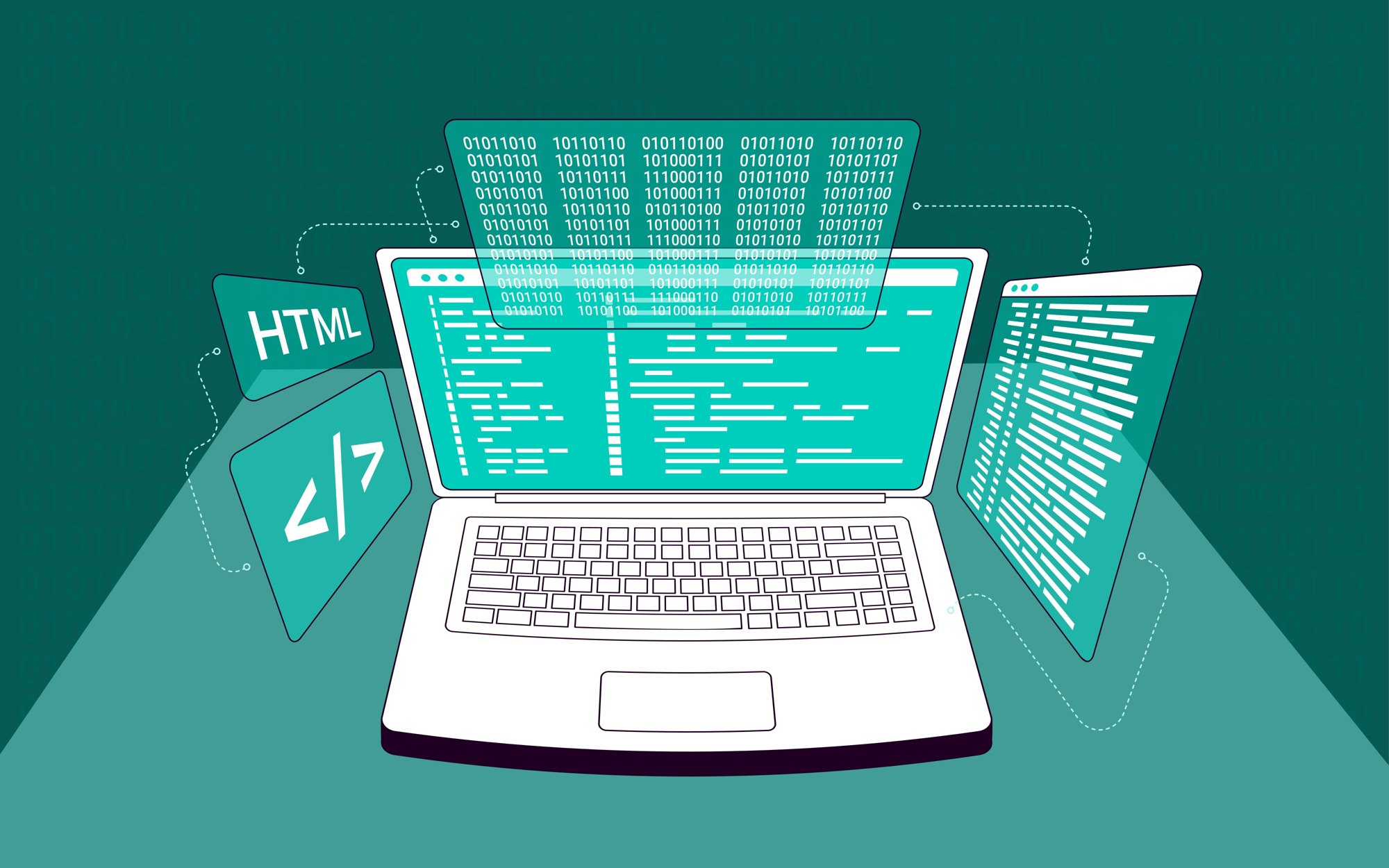
短い答え:AIの作業の「節目」に、自分が決めた処理を自動で差し込める仕組みです。手動で繰り返していたチェックや整形を、AIが動くたびに勝手にやってくれるようになります。
身近に言うと、洗濯機の「すすぎが終わったらブザーを鳴らす」機能に似ています。洗濯機の工程(洗い→すすぎ→脱水)のある時点で、あらかじめ決めた動作が自動で走る。Hooksもこれと同じで、Claude Codeが作業する流れのなかで「ここまで来たら、この処理を実行してね」と指示しておく仕組みです。
では、「作業の流れ」とはどこを指すのでしょう。ここで出てくるのが「イベント」という考え方です。イベントとは、Claude Codeの動作中に発生する「節目」のことです。たとえば「セッションが始まった瞬間」「AIがファイルを編集した直後」「ツールを呼び出す前」などが、それぞれ1つのイベントにあたります。
イベントの種類は18種類ほど用意されています。ただし、すべてを覚える必要はありません。よく使うものは数種類に絞られるので、まずは代表的なものだけ知っておけば十分です。
もうひとつ知っておきたい言葉が「ハンドラー」です。これは「イベントが起きたときに実行する処理そのもの」を指します。つまり、イベント=きっかけ、ハンドラー=やること、というペアで考えるとわかりやすくなります。ハンドラーのタイプは主に4種類(command(シェル)、prompt(LLM)、agent(サブエージェント)、http)ありますが、まずは「シェルスクリプト(パソコンへの命令文)を書いて登録するものが基本」とだけ覚えておけば大丈夫です。
誰にとって得かAIにコードを書かせたあと、毎回手動でチェック・整形・通知をしている人ほど恩恵が大きいです。Hooksを使えば、その手間を「設定ファイルに1回書くだけ」で省略できます。
よく使われるイベントはどれ?代表的な活用パターンを整理
短い答え:まず押さえるべきは「セッション開始時」「ファイル編集後」「ツール呼び出し前後」の3つの節目です。これだけで、日常的な自動化の大半がカバーできます。
- セッション開始時のイベント——Claude Codeを立ち上げた瞬間に走ります。たとえば「作業用フォルダが正しいか確認する」「環境変数(パソコンの設定値)をセットする」といった準備作業を自動化できます。毎回同じ手順を打ち込んでいた人は、ここに登録するだけで楽になります。
- ファイル編集後のイベント——AIがコードを書き換えた直後に走ります。「書き換え後にコードの書式を自動で整える」「テスト(動作確認の自動実行)を走らせる」という使い方が典型です。身近に言うと、文章を打ったあとにスペルチェックが自動でかかるイメージです。
- ツール呼び出し前後のイベント——AIが外部の機能を使おうとする前、あるいは使い終わった後に走ります。「危険な操作をブロックする」「外部APIへのアクセスをログに残す」など、安全面の仕組みとして役立ちます。
たとえば、あるプロジェクトで「AIがコードを変更するたびに、自動でコードレビュー(第三者視点のチェック)をかけたい」としましょう。ファイル編集後のイベントにレビュー用のスクリプトを登録しておけば、毎回手で実行する手間が消えます。参考資料でも、コードレビューの自動化はClaude Codeの活用例としてよく紹介されています。
ほかにも「セッション終了時に作業ログを保存する」「特定のコマンドが呼ばれたら通知を飛ばす」など、組み合わせ次第で使い道は広がります。ただし最初から凝った設定を目指すと挫折しやすいので、まずは1つのイベントに1つのハンドラーを登録して動きを確かめるところから始めるのがおすすめです。
何を判断できるようになるか自分の作業のなかで「毎回同じことを繰り返している場面」があるなら、それはHooksで自動化できる候補です。逆に、毎回判断が変わる作業は人間がやったほうが確実なので、無理にHooks化しなくてよいと判断できます。
設定はどうやるの?最初の一歩だけ確認しよう
短い答え:Claude Codeの設定ファイル(JSON形式)にイベント名とハンドラーを書き足すだけです。特別なアプリを追加インストールする必要はありません。
JSON(ジェイソン)とは、設定情報を決まった書き方で並べたテキストファイルのことです。プログラミングの経験がなくても、テンプレートをコピーして自分の処理内容を書き換えるだけで動かせます。
大まかな流れは次のとおりです。
- ステップ1Claude Codeの設定ファイルを開く。ファイルの場所はプロジェクトのルートフォルダ(一番上の階層)にあるのが一般的です。
- ステップ2「hooks」というキー(見出し)を追加し、使いたいイベント名を書く。たとえば「ファイル編集後」に当たるイベント名を指定します。
- ステップ3そのイベントに紐づけるハンドラー(実行したい処理)を書く。シェルスクリプトのコマンドを1行書くだけでも動きます。
- ステップ4Claude Codeを再起動して、設定が反映されたか確認する。
注意点として、ハンドラーに書いたスクリプトにミスがあると、Claude Code自体の動作が止まることがあります。最初はログ出力(「ここを通過しました」とメモを残すだけの処理)のような安全な内容でテストし、問題なく動いたら本番の処理に差し替える、という手順が安心です。
誰にとって得かふだんClaude Codeをターミナル(黒い画面)で使っている人なら、設定ファイルを開く操作に抵抗が少ないはずです。逆に、まだClaude Code自体を触ったことがない人は、まず基本操作に慣れてからHooksを試すほうがスムーズです。
まとめ——Hooksは「毎回やる手間」を減らす仕組み
Claude Code Hooksの考え方を振り返ります。
- Hooksは、Claude Codeの作業の「節目(イベント)」に、自分が決めた処理(ハンドラー)を自動で走らせる仕組み。
- まず覚えるイベントは「セッション開始時」「ファイル編集後」「ツール呼び出し前後」の3パターンで十分。
- 設定はJSONファイルにイベント名と処理を書き足すだけ。最初は小さなテストから始めると安心。
「毎回同じ確認作業を手でやっている」と感じたら、その作業がHooksで自動化できないか考えてみてください。まずは1つだけ登録して動きを確かめるところから始めれば、失敗しても影響は小さく済みます。
Q. Claude Code Hooksとは何ですか?
A. Claude Codeの作業の節目(イベント)に、自分が決めた処理(ハンドラー)を自動で実行させる仕組みです。たとえばAIがコードを書き終わった直後に自動でチェックをかけるといった使い方ができます。
Q. Hooksでまず覚えるべきイベントはどれですか?
A. 「セッション開始時」「ファイル編集後」「ツール呼び出し前後」の3つです。この3パターンだけで日常的な自動化の大半をカバーできます。
Q. Hooksの設定にはどんな手順が必要ですか?
A. Claude Codeの設定ファイル(JSON形式)を開き、hooksキーを追加してイベント名とハンドラーを書き足すだけです。特別なアプリの追加インストールは不要で、まずはログ出力のような安全な処理でテストしてから本番の処理に差し替えるのがおすすめです。

コメント