
「会社のスマホじゃなくて、自分のスマホで写真を撮っただけなのに、なぜダメなの?」——職場でそう感じたことはありませんか。ルールで禁止されているのは知っていても、理由がピンとこないまま過ごしている人は少なくありません。
実は、私物スマホで仕事に関係する情報を撮影すると、シャッターを押した瞬間に、その情報が会社の外へ飛び出す可能性があります。しかも本人が気づかないうちに、です。
この記事では、「なぜ撮っただけで漏れるのか」という仕組みを、専門知識ゼロの方に向けて順番に説明します。読み終わるころには、「どこが危ないのか」「自分はまず何をすればいいのか」が判断できるようになります。
- 会社で「私物スマホで撮影禁止」と言われたが、理由がよくわからない人
- 情報漏洩のニュースを見て、自分も気をつけたいと思っている人
- 部下や後輩に「なぜ撮ってはいけないか」を説明する立場の人
逆に、企業のセキュリティポリシーの策定方法や技術的な設定手順を深く知りたい人には物足りない可能性があります。

なぜ「撮った瞬間」に情報が外へ出るのか?クラウド同期の仕組みをかみくだく
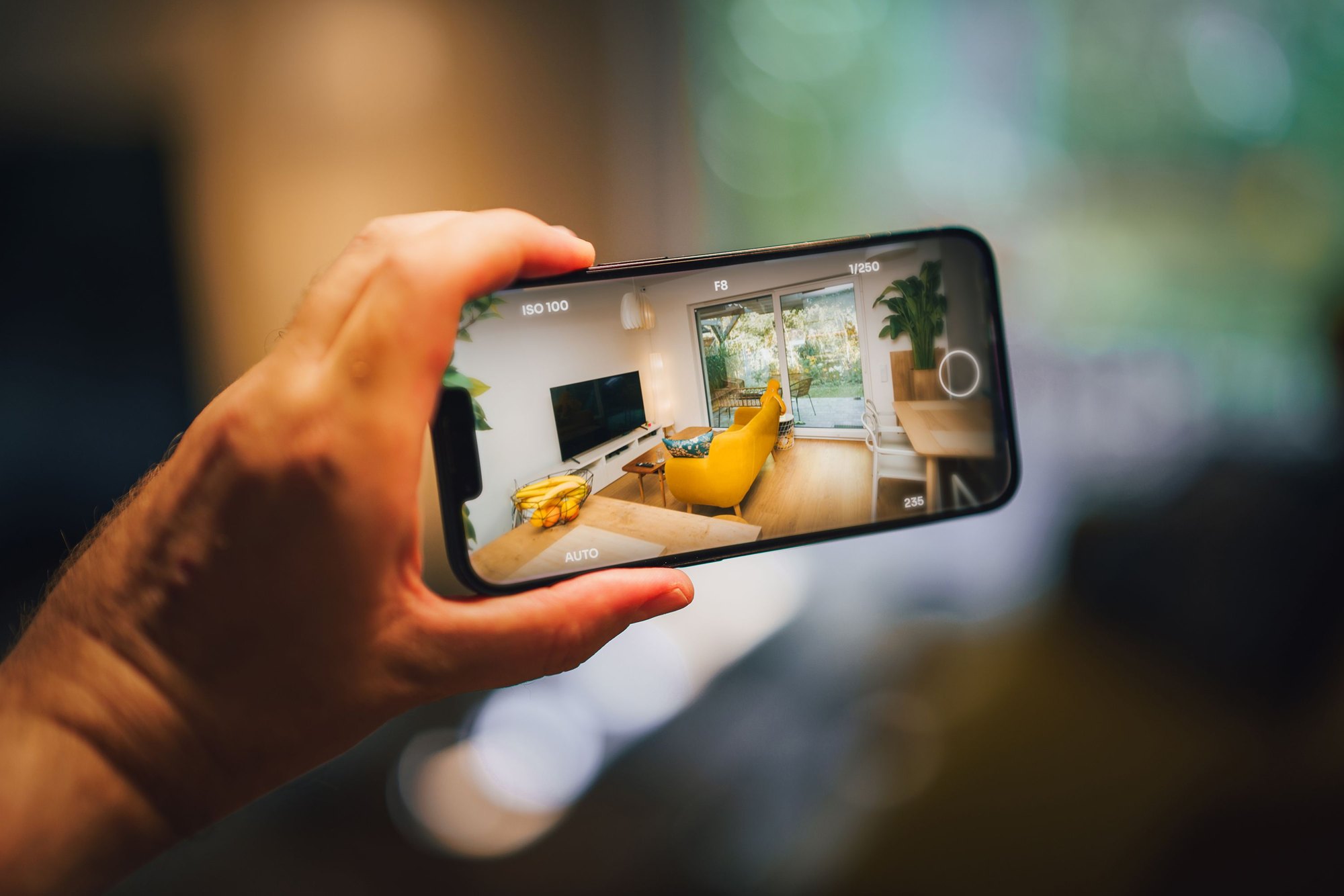
結論から言うと、多くのスマホは写真を撮ると自動的にインターネット上の保存場所へコピーする設定になっているからです。この「インターネット上の保存場所」がクラウドストレージと呼ばれるものです。身近なたとえで言うと、スマホの中だけでなく、ネット上にもう一つアルバムがあるようなイメージです。
たとえばiPhoneなら「iCloud写真」、Androidなら「Googleフォト」が代表的です。初期設定のままだと、撮った写真は数秒〜数分でクラウドにコピーされます。つまり、会社の会議室でホワイトボードを撮影した場合、その写真はすぐにスマホの外にも存在することになります。
ここで大事なのは、スマホの中に写真を残しているだけのつもりでも、実際にはインターネット経由で別の場所にデータが移動しているという点です。会社のネットワークやセキュリティの管理が及ばない場所に、お客様の名前や社内の機密情報がコピーされてしまうのです。
「自分しか見ないから大丈夫」と思うかもしれません。しかし、クラウド上のデータは、アカウントが乗っ取られれば第三者に見られます。また、家族と共有設定にしていれば、家族のデバイスにも同じ写真が表示されます。撮影者の意図とは関係なく、情報が広がる道がいくつも開いているのです。
写真だけじゃない——録音・メモ・スクリーンショットも同じ危険がある
「写真が危ないのはわかったけど、メモなら大丈夫では?」と感じる方もいるかもしれません。しかし、録音、メモアプリへの入力、スクリーンショットもすべて同じ仕組みで外部に同期される可能性があります。
たとえば、iPhoneの「メモ」アプリはiCloudと連動しています。会議の内容をメモアプリに打ち込めば、その文章はクラウドに保存されます。ボイスメモで録音した場合も同様です。スクリーンショットは写真と同じフォルダに入るので、やはりクラウドへ自動コピーされます。
さらに気をつけたいのが、SNSアプリとの連携です。実際に起きた事例を紹介します。ある地方銀行の行員が、執務室の様子をSNSアプリに投稿しました。背景に写り込んだホワイトボードには、お客様7名の名前が記載されていました。投稿はネット上で拡散し、銀行は公式に謝罪する事態になりました。
注目すべきは、この銀行が情報管理の研修を定期的に実施していたことです。つまり、「ルールを知っていた」のに事故が起きています。ルールを暗記するだけでなく、「なぜ危ないのか」を実感として理解しないと、行動は変わらないということです。
この話は、銀行員だけの問題ではありません。オフィスで働く人、工場や店舗で働く人、取引先を訪問する人——仕事中に私物スマホを持っているすべての人に関係します。自分のスマホでどんな操作をすると外部にデータが出るのかを知っておくことが、最初の防御になります。
「自分には関係ない」が一番危ない——情報は誰のものかを考える
ここまで読んで、「自分は重要な情報を扱っていないから大丈夫」と思った方もいるかもしれません。しかし、仕事で見聞きする情報の多くは、自分個人のものではなく、会社やお客様からの「預かりもの」です。
たとえば、取引先の担当者の名前、見積もりの金額、会議で出た新商品のアイデア、お客様の連絡先。どれも「自分が生み出した情報」ではなく、「仕事を通じて預かっている情報」です。預かりものを、会社が管理できない場所に持ち出すのは、たとえ悪意がなくてもルール違反になります。
身近なたとえで言うと、友達から預かった鍵を、勝手にコピーして自分のカバンに入れるようなものです。「なくさないから大丈夫」と本人は思っていても、鍵の持ち主は不安になりますよね。情報も同じで、預けた側からすれば「勝手にコピーされた」という事実だけで信頼が揺らぎます。
特に注意が必要なのは、取引先やお客様の前でスマホを使う場面です。たとえメモを取るだけのつもりでも、相手から見れば「録音されているかもしれない」「写真を撮られたかもしれない」と感じる可能性があります。一度生まれた不信感を取り戻すのは簡単ではありません。この点を知っておくだけでも、自分の行動を見直すきっかけになるはずです。

まず何をすればいい?今日からできる3つのアクション
仕組みを理解したうえで、今日からすぐに実行できることを3つに絞ります。どれも特別な知識や道具は不要です。
- クラウド同期の設定を確認する——iPhoneなら「設定」→「自分の名前」→「iCloud」→「写真」で、自動アップロードがオンになっているか確認できます。Androidなら「Googleフォト」アプリの「バックアップ」設定を見てください。オンになっていれば、撮った写真はすべてクラウドにコピーされています。仕事に関係する写真を撮る可能性がある人は、この設定を把握しておくことが第一歩です。
- 迷ったら撮る前に上司に相談する——「これ、撮っていいですか?」とひと言聞くだけで、ほとんどの事故は防げます。相談するのは恥ずかしいことではなく、情報を大切に扱っている証拠です。「聞くまでもない」と判断した瞬間が、実はいちばん危ないタイミングです。
- 仕事の情報は会社が用意した手段で記録する——会社支給のパソコンやメモ帳、業務用のチャットツールなど、会社が管理できる道具を使うのが原則です。私物スマホは便利ですが、「便利=安全」ではありません。会社が用意した手段を使えば、万が一のときも会社側で対処できます。
情報漏洩と聞くと、ハッキングやウイルスのような高度な攻撃を想像しがちです。しかし実際には、ふだんの何気ない行動——写真を撮る、メモを取る、SNSに投稿する——が原因になるケースが少なくありません。
大切なのは、「自分は大丈夫」と思い込まないことです。仕組みを知り、ほんの少し立ち止まって考えるだけで、自分自身も、会社も、お客様も守ることができます。まずは今日、自分のスマホのクラウド設定を一度開いて確認してみてください。
Q. なぜ私物スマホで写真を撮っただけで情報漏洩につながるのですか?
A. 多くのスマホは撮影した写真をiCloud写真やGoogleフォトなどのクラウドストレージへ自動的にコピーする設定になっています。そのため、シャッターを押した瞬間にデータが会社の管理外であるインターネット上の保存場所へ送られ、アカウントの乗っ取りや共有設定を通じて第三者に見られるリスクが生じます。
Q. 写真以外にもリスクのある操作はありますか?
A. 録音、メモアプリへの入力、スクリーンショットも同様にクラウドへ自動同期される可能性があります。たとえばiPhoneのメモアプリやボイスメモはiCloudと連動しており、スクリーンショットも写真と同じフォルダに保存されるためクラウドへ自動コピーされます。
Q. 情報漏洩を防ぐために今日からできることは何ですか?
A. 記事では3つのアクションが紹介されています。①スマホのクラウド同期設定(iCloud写真やGoogleフォトのバックアップ)を確認する、②撮影して良いか迷ったら事前に上司に相談する、③仕事の情報は会社支給のパソコンや業務用ツールなど会社が管理できる手段で記録する、の3つです。


コメント